25 outubro 2020

Michelly Oliveira

Como ativar e usar o visualizador de fotos antigo no Windows 10


Passo 1. Pressione o comando "Windows + R" para abrir o "Executar" e entre com o comando "regedit.exe" (sem as aspas);


Passo 2. Uma mensagem de confirmação do UAC será aberta. Nela, clique em "Sim" para continuar;


Passo 3. Agora, na lateral esquerda da janela do editor de registro, navegue até "HKEY_CURRENT_USER \ Software \ Classes \ .jpg". À esquerda, dê um duplo clique sobre "(Padrão)" e entre com o valor "PhotoViewer.FileAssoc.Tiff" (sem as aspas);


Repita o procedimento acima, do terceiro passo, nas seguintes chaves:

  • HKEY_CURRENT_USER\Software\Classes\.jpeg
  • HKEY_CURRENT_USER\Software\Classes\.gif
  • HKEY_CURRENT_USER\Software\Classes\.png
  • HKEY_CURRENT_USER\Software\Classes\.bmp
  • HKEY_CURRENT_USER\Software\Classes\.tiff
  • HKEY_CURRENT_USER\Software\Classes\.ico

Passo 4. Após fazer as alterações no registro, feche o editor e abra as configurações do Windows 10. Por lá, clique em "Apps";


Passo 5. Por fim, em "Aplicativos padrão", clique em "Fotos" e escolha o "Visualizador de Fotos do Windows".


Dessa forma, visualizador de fotos antigo do Windows 7 será executado sempre que você abrir uma foto.

06 julho 2020

Michelly Oliveira

Siglas de executivos


A adoção de termos em inglês por parte das empresas é algo cada vez mais comum. Você já deve ter se deparado com muitas palavras e expressões que não entendeu muito bem na hora e, até para se não se sentir deslocado, precisou pesquisar o significado depois.

Para esclarecer algumas dúvidas, apresentamos o significado das famosas siglas destinadas aos diretores de diversas áreas em uma organização:

CEO (Chief Executive Officer - Presidente Executivo)

Diretor geral ou presidente da empresa, é o cargo que está no topo da hierarquia operacional.
No Estados Unidos, o CEO de uma empresa é o grande chefe; a pessoa que está no comando de grandes decisões e negócios importantes da empresa. Embora este termo também seja usado em empresas britânicas, o CEO é mais comumente referido como o MD (Managing Director – Diretor Administrativo) no Reino Unido.


CFO (Chief Financial Officer - Diretor Financeiro)

Diretor financeiro, é o profissional que comanda a administração e planejamento financeiro da empresa.
O CEO vai passar boa parte do seu tempo com o CFO, que está encarregado de manter o controle financeiro da empresa. A posição do CFO equivale a um Diretor Financeiro, ele deve ser capaz de produzir relatórios que ilustram o fluxo de dinheiro no negócio.

VP (Vice-Presidente)

O segundo no comando de uma empresa, o VP ajuda o CEO  a projetar a visão global do negócio e garantir que tudo esteja funcionando perfeitamente. Eles podem também substituir o  CEO em algumas ocasiões e terão autoridade para dizer a forma como as questões são tratadas. Em alguns casos, a empresa terá um VP para um componente específico do negócio, tais como o VP de Marketing que se reporta ao CEO sobre questões relacionadas com o departamento de marketing da empresa.

CIO (Chief Information Officer)

Diretor de Tecnologia da Informação, fica responsável por toda a informática de uma empresa.

CMO (Chief Marketing Officer - Diretor de Marketing)

Diretor de Marketing, coordena e administra todas as ações de Marketing da companhia.
O chefe ou diretor de marketing tipicamente identificado pelo termo de CMO coordena todas ações de marketing e atividades relacionadas com a criação e entrega de valor para o cliente, aquisição de novos consumidores e a retenção e satisfação daqueles consumidores já fiéis.

COO (Chief Operating Officer - Diretor de Operações)

Diretor de Operações, é o braço direito do CEO e responsável por cuidar de perto do negócio da empresa.

CTO (Chief Technical Officer)

Diretor técnico, mais presente em empresas de TI e indústrias, dirige ações de cunho tecnológico e/ou científico.

CPO (Chief Product Officer - Diretor de Produtos)

Diretor de produtos, comanda as atividades relacionadas aos produtos da organização, como concepção, projeto e produção.

CHRO (Chief Human Resources Officer)

Diretor de Recursos Humanos, é o profissional que dirige as ações voltadas à gestão de pessoas e, muitas vezes, à comunicação interna da corporação.

CCO (Chief Communications Officer - Diretor de Comunicação)

Diretor de Comunicação, é o líder de comunicação corporativa e responsável pelas relações da empresa com a imprensa, os clientes e a comunidade.

CLO (Chief Legal Officer)

Diretor jurídico, é o responsável por proteger legalmente a empresa e deve garantir que as estratégias da companhia atendam as questões jurídicas.

CKO (Chief Knowledge Officer)


Diretor de Conhecimento, deve gerir o capital intelectual da organização e o conhecimento dos profissionais em relação ao negócio.

Chairman (Presidente do Conselho)


Saindo da linha dos “C alguma coisa”,  este é outro cargo importante, mas que não é definido por uma sigla e sim um termo. O presidente do conselho está num cargo tão alto quanto o CEO e toma muitas das decisões referentes à empresa e muitas vezes é o porta-voz da companhia.

QC (Quality Control Manager – Diretor de Controle de Qualidade)


É responsável por manter as linhas de produção funcionando e garantir que o produto final esteja de acordo com exigências de saúde e segurança.

HR (Human Resources – Recursos Humanos)


O departamento de HR, ou RH no Brasil, de qualquer empresa é responsável pelas relações entre empresa e funcionário Um gerente de RH cuida da contratação, demissão, e da reorganização do pessoal da empresa. Eles são muitas vezes responsáveis pela folha de pagamento e ações disciplinares.

PR (Public Relations – Relações Públicas)


O departamento de Relações Públicas tem a responsabilidade de manter uma imagem pública favorável para o negócio. A equipe supervisiona o relacionamento entre a empresa, outras organizações e o público. O PR tem relações próximas com o departamento de comunicação da companhia, pois mapeia os desejos e reações do público-alvo a fim de manter uma imagem positiva da companhia através das informações obtidas pelo departamento de mídia.

PA (Personal Assistant  – Assistente Pessoal)


Se trata de um secretário geral, responsável ​​por ajudar uma figura significativa na empresa. Suas responsabilidades do cotidiano podem ser extremamente variadas. Eles fazem as pequenas tarefas que seus empregadores não tem tempo de realizar, como reserva de voos, enviar e-mails, organizar calendários e executar tarefas pessoais.

Admin (Administrative Assistant – Assistente Administrativo)


Esses funcionários cuidam de todas as tarefas da rotina do escritório, tais como arquivamento, fotocópia, boletins, responder e-mails e atender a ligações. Eles garantem que tudo no escritório esteja funcionando de forma eficiente.


Além desses termis temos também outros termos comuns usados nas empresas

Staff


Staff é um termo inglês que significa “pessoal”, no sentido de equipe ou funcionários. O termo é utilizado para designar as pessoas que pertencem ao grupo de trabalho de uma organização particular. Também se refere a um quadro de funcionários específicos da empresa, a equipe de aos recursos humanos, tecnologia, comunicação, etc.

Stakeholder


Outro termo que abrange várias pessoas. Stakeholder significa público estratégico e descreve uma pessoa ou grupo que tem interesse em uma empresa, negócio ou indústria, podendo ou não ter feito um investimento neles. Em inglês stake significa interesse, participação, risco. … Assim, stakeholder também significa parte interessada ou interveniente.der e-mails e atender a ligações. Eles garantem que tudo no escritório esteja funcionando de forma eficiente.

08 maio 2020

Michelly Oliveira

Problema com ícone do Adobe Acrobat DC


Recentemente tive um problema com o ícone do Adobe, ao abrir um arquivo.

Quando abro clicando direto no arquivo no Windows Explorer, o ícone que aparece na barra de tarefas é o do aplicativo de fotos do Windows, embora abra no Adobe Reader normalmente.
Na barra de título o ícone do aplicativo está correto, é o da Adobe também.
E os ícones que aparecem na miniatura do arquivo também é o do Adobe Reader.
Também verifiquei nos "Aplicativos Padrão" e o Adobe Reader está configurado para abrir os arquivos .pdf.

Buscando na net, acabei encontrando a solução desse problema. Lembrando que a minha versão do Windows é a 10.

  1. Fui na pasta C:\ProgramData\Microsoft\Windows\Start Menu\Programs (copia e cola o endereço no Windows Explorer) e lá estava um atalho para o Acrobat com o ícone do fotos (mistério de como isso foi parar ali").
  2. Fui ao desktop e criei um novo atalho, apontando para o Acrobat.exe, e dei-lhe o mesmo nome do atalho que está errado na tal pasta.
  3. Movi o atalho do desktop para a tal pasta, sobrescrevendo-o.
  4. Abri um arquivo .pdf e agora estava exibindo corretamente.                 

07 abril 2020

Michelly Oliveira

Erro no WordPress: Briefly unavailable for scheduled maintenance


Recente tive um problema do Wordpress ficar "preso" na página de manutenção, pesquisado na net, encontrei a solução abaixo. Mas primeiro, uma breve explicação do porque o problema acontece.

O que é?

Quando se atualiza um plugin ou tema, o WordPress por padrão, se coloca em modo de manutenção temporário. Quando aparece a mensagem "Briefly unavailable for scheduled maintenance" (ou em português "Brevemente indisponível para manutenção programada"), trata-se de uma notificação gerada pelo WordPress que alerta os visitantes sobre o que está acontecendo com o site.

Digamos que você esteja atualizando seus plugins e alguém acesse seu site durante o processo. Eles veriam essa mensagem de notificação.  Esta mensagem é um comportamento normal do aplicativo.

Quando alguma atualização acontece, o WordPress cria um arquivo ".maintenance" no diretório raiz da instalação. Quando o script de atualização é concluído, o WordPress remove automaticamente o arquivo ".maintenance".

Entretanto, se por algum motivo, o script de atualização é interrompido ou expira (seja pelo servidor de hospedagem ou pelo próprio aplicativo) o arquivo não vai ser removido e essa mensagem vai passar a ser exibida continuamente por todas as páginas do site.

Como Resolver?

Exclua manualmente o arquivo ".maintenance".

Siga os seguintes passos:
  1. Faça login no seu servidor de FTP utilizando algum programa (exemplo: Filezilla);
  2. Localize o local onde está o seu site em WordPress (onde você encontrará pastas para o conteúdo, wp-admin, wp-content e wp-includes);
  3. Procure pelo arquivo chamado ".maintenance";
  4. Delete esse arquivo;
  5. Atualize o seu site WordPress que o mesmo estará funcionando novamente.

Fonte: Hostnet
Michelly Oliveira

Resolver erro fatal: max_execution_time no Wordpress


Recentemente tive o problema de dar um erro ao atualizar um plugin. O erro foi ocasionado pela demora nessa atualização causando o travamento do front do wordpress na página de manutenção.
Então, eu tive dois problemas:

  1. Travamento da tela de manutenção;
  2. Demora no processamento de uma requisição, o que causou o excedimento do tempo máximo de execução de uma requisição.

Nesse post vou ensinar como corrigir esse problema do tempo máximo de execução, na verdade aumentar esse tempo máximo para tentar evitar que o erro ocorra. Esse erro (max_execution_time) significa que o script PHP que você estava executando demorou mais para do que o limite de tempo permitido, portanto, ele foi interrompido.

Encontrei, basicamente, três formas de resolver esse problema:

Opção 1 - Instalando plugin Wordpress de tempo máximo de execução excedido
Opção 2 - Editando o arquivo .htaccess  manualmente
Opção 3 - Mudando o valor do max_execution_time via CPanel
Opção 4 - Editando o arquivo wp-config.php do Wordpress
Opção 5 - Editando o arquivo php.ini do PHP

Opção 1 – Instalando Plugin WordPress de Tempo Máximo de Execução Excedido

O WordPress tem uma comunidade enorme então é bem provável encontrar um e até mais plugins para cada funcionalidade que você necessita. E claro que isso acontece se você precisa aumentar o tempo máximo de execução – você pode instalar o plugin WP Maximum Execution Time of 30 seconds Exceeded para corrigir esse erro.
Este plugin modifica seu arquivo .htaccess para aumentar o limite máximo de tempo de execução. Depois de instalar este plugin não há nada mais que você precisa fazer, tudo é feito pelo plugin.
Não há nenhuma página de configurações para o plugin, portanto, se você quiser desfazer qualquer alteração, basta remover o plugin e então as alterações em .htaccess serão desfeitas.

Opção 2 – Editando o arquivo .htaccess manualmente

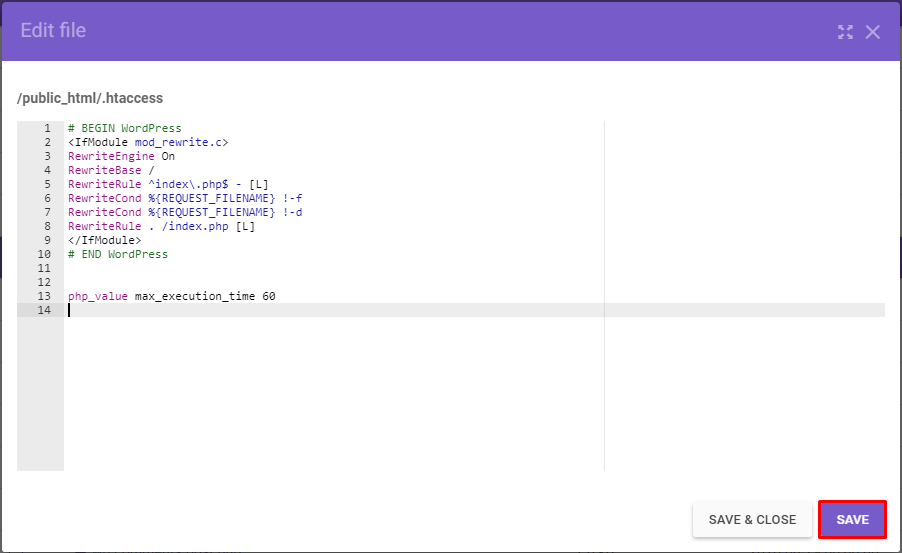
Se você já tem muitos plugins instalados e não quer adicionar mais um ou se o plugin instalado não corrigiu o problema, você pode editar o arquivo .htaccess manualmente para aumentar o limite máximo de tempo de execução. A maneira mais fácil é usar o Gerenciador de Arquivos localizado no painel de controle da sua hospedagem.
Você precisará digitar o seguinte código na parte inferior do arquivo .htaccess e salvá-lo:


php_value max_execution_time 60


Isso irá aumentar o tempo máximo de execução em 60 segundos (1 minuto). Se ainda você tiver o mesmo erro, você pode tentar aumentar o valor ainda mais – para 120/180/300 segundos e assim por diante.

Opção 3 – Mudando valor do max_execution_time via cPanel

Se você está usando o cPanel, então você pode aumentar o max_execution_time diretamente via cPanel. Vá para a seção Select PHP Version.


Agora clique no link Switch To PHP Options.


Aumente o valor do campo correspondente ao max_execution_time. Normalmente, este campo já aparece com 30 segundos como padrão, em nosso exemplo iremos aumentar para 60 segundos. Clique Apply para salvar as mudanças.


Opção 4 – Editando o arquivo wp-config.php do Wordpress

Se, assim como na Opção2, você não quer adicionar mais um plugin, você pode editar o arquivo wp-config.php manualmente para aumentar o limite máximo de tempo de execução. A maneira mais fácil também é usar o Gerenciador de Arquivos localizado no painel de controle da sua hospedagem.
Você precisará digitar o seguinte código na parte inferior do arquivo wp-config.php (nesse exemplo vamos aumentar para 300) e salvá-lo:


set_time (300);


Opção 5 – Editando o arquivo php.ini

Essa opção, geralmente, é utilizada localhost ou em "servidor próprio", onde você tem acesso aos arquivos de  configurações do servidor, ao contrário das hospedagens. Nessa opção iremos alterar o arquivo php.ini localizado na pasta do servidor php da sua máquina. Esta pasta pode estar localizada em locais diferentes da máquina, a depender da configuração da mesma. Aqui estou utilizando o SO Windows e o XAMPP, portannto, este arquivo encontra-se no seguinte caminho de minha máquina: 


c:/"local_instalacao_xampp"/php/php.ini

Será preciso  procurar o código abaixo e aumentar o valor, no exemplo também foi aumentado para 300:

max_execution_time = 300


E é isso, você conseguiu aumentar o limite do max_execution_time com sucesso no seu site.


Fonte: Hostinger e Thimpress

18 março 2020

Michelly Oliveira

Códigos de status de respostas HTTP


Os códigos de status das respostas HTTP indicam se uma requisição HTTP foi corretamente concluída. As respostas são agrupadas em cinco classes:
  1. Respostas de informação (100-199),
  2. Respostas de sucesso (200-299),
  3. Redirecionamentos (300-399)
  4. Erros do cliente (400-499)
  5. Erros do servidor (500-599).
Os status abaixo são definidos pela seção 10 da RFC 2616. Você pode encontrar uma versão atualizada da especificação na RFC 7231.


Se você receber uma resposta que não está nesta lista, é uma resposta não padrão, provavelmente personalizada pelo software do servidor.

Segue o link para a página com todas as respostas: AQUI

24 outubro 2019

Michelly Oliveira

Diferença UX e UI


Mas não é tudo a mesma coisa? Talvez seja, ou será que não?
A confusão entre as áreas de UX e UI é muito comum por uma questão de nomenclatura e porque estão profundamente ligadas por processos de trabalho e conhecimentos que são comuns entre elas.

USER INTERFACE – UI

Para entender essa diferença, é preciso saber que UI ou interface do usuário é por onde o usuário interage com o seu produto, todas as partes “físicas” que possibilitam que uma determinada ação de seu produto seja realizada.
A interface do usuário (UI) é responsável pela parte visual de um projeto, por onde o usuário interage com um determinado aplicativo, programa de computador, rede social, site ou até mesmo algum produto físico. É tudo aquilo que é perceptível visualmente em alguma plataforma e leva o usuário a uma interação positiva. Pode ser um botão, um menu diferente ou até mesmo um som.
O papel de um profissional de UI é guiar o usuário de forma simples, ao invés de complicar sua experiência criando um labirinto. Sendo assim, ele deve recomendar uma ação específica ao invés de mostrar várias com a mesma finalidade, deixar o caminho do usuário mais fácil para desfazer alguma interação, deixar bem claro o que pode ser clicado e selecionado, utilizar mais contraste do que similaridade e utilizar menos campos de preenchimento nos formulários, por exemplo.

USER EXPERIENCE – UX

Já UX ou experiência do usuário é a parte emocional, o quão amigável essa interação pode ser e os sentimentos que ele tem ao realiza-la.  Ela engloba toda a estratégia de design e desenvolvimento de um produto, como sua usabilidade, seu conteúdo e a arquitetura de informação.
É uma ciência que pensa exclusivamente na relação de um produto com o usuário, buscando torná-la mais natural e simples. A experiência do usuário (UX), abrange todos os pontos de contato entre a empresa e o consumidor, desde o anúncio que o levou até o website, até a embalagem em que a camiseta foi entregue, o produto em si, o atendimento por telefone, as interações nas redes sociais da marca, entre outros elementos. A experiência, neste caso, inclui valores afetivos que compõem a percepção do usuário, em relação à marca.
O UX design pode ser responsável por evitar 80% dos erros e por auxiliar de forma direta o trabalho de SEO do website. Ele também é responsável por um aumento de 80% nos KPIs. (key performance indicators, ou Indicadores-chave da performance do projeto). E, no caso de E-Commerces, adaptar a plataforma para dispositivos móveis com base na experiência do usuário pode gerar um aumento de até 70% nas vendas.

Ou seja, para que o seu produto possa causar uma boa impressão é importante que toda a jornada do usuário, hierarquia de informação e todos os pontos de contato tenham sido pensados com muito cuidado pelo UX Designer e que o UI Designer consiga apresentar essas informações de maneira clara e visualmente interessante.
Mas, se ainda há dúvidas pairando sobre a sua cabeça, talvez essa imagem possa ajudar:


QUAL O MOTIVO DESSA CONFUSÃO?

O motivo que é responsável pela maioria das dúvidas que as pessoas têm em relação às duas áreas, está relacionado à falta de compreensão dos processos que são destinados a cada uma delas. Não vou me ater aos processos específicos, pois temos dois posts aqui no blog que falam sobre cada especialidade de UX e UI
Uma imagem muito comum quando falamos da diferença entre UI e UX é um modelo criado por Dan Saffer, que deixa bem clara a relação de qual área pertence à outra.

Mas o que você precisa saber é que UX abrange processos como pesquisa, análise de dados, entrevistas com usuários, testes de usabilidade e também fazem parte deles o design de interface e o visual design que são processos de UI.
Se ainda tiver dúvidas sobre as áreas de UX e UI ou se tiver informações a acrescentar, manda pra gente.
Até a próxima!


Fonte: https://www.raffcom.com.br/blog/qual-a-diferenca-entre-ux-e-ui/

23 outubro 2019

Michelly Oliveira

WordPress pede credenciais FTP para atualizar


Tive esse problema recentemente e ao procurar a solução, consegui resolver o problema seguindo as informações abaixo:
Não é a primeira vez que me acontece numa instalação de WordPress ao atualizar um plugin ou o próprio WordPress, através do painel de administração do WordPress, pedir dados de acesso FTP.
A mensagem de erro exata é a seguinte:
Para executar a ação solicitada, o WordPress precisa de aceder ao seu servidor. Por favor insira as suas credenciais de FTP para continuar. Se não se lembra das suas credenciais, deverá contactar o seu serviço de alojamento web.
O primeiro passo para resolver é verificar se o utilizador que corre o servidor Web (Apache, IIS, Nginx etc…) tem permissões de escrita nas pastas do WordPress.
No entanto este problema geralmente fica resolvido quando adicionamos a linha seguinte no wp-config.php:
define('FS_METHOD', 'direct');
Pode ser colocado em qualquer lugar do ficheiro desde que fique acima da linha:
if ( !defined('ABSPATH') )
define('ABSPATH', dirname(__FILE__) . '/');
Fonte: https://antoniocampos.net/2018/03/15/wordpress-pede-credenciais-ftp-ao-atualizar/

29 agosto 2019

Michelly Oliveira

Bitbucket: Unauthorized - Fatal: Could not read from remote repository


Recentemente estava tentando sincronizar meu repositório local com o remoto, no Bitbucket (https://bitbucket.org), utilizando o Sourcetree (https://www.sourcetreeapp.com/) via HTTPS e, por algum motivo ainda não identificado, o mesmo ficou abrindo o alerta de preenchimento de senha infinitas vezes, mesmo já estando conectado e inserindo a senha correta.

Fui então tentar a conexão via SSH. Criei a chave, inseri no Sourcetree e também no repositório do Bitbucket, conforme próprio tutorial do Bitbucket.

Finalmente consegui baixar o repositório remoto para a pasta local (pull), mas ao tentar sincronizar o local com o remoto (push) me apareceu o famigerado:
Can't git push to Bitbucket: Unauthorized - fatal: Could not read from remote repository 
Voltando a novas pesquisas de como resolver esse problema, acabei descobrindo que a chave SSH não deve ser inserida no repositório, mas sim no usuário. Pois a chave inserida no repositório dá acesso apenas à leitura do mesmo.

Dessa forma, resolvi escrever esse pequeno tutorial de como fazer Sourcetree e Bitbucket funcionarem utilizando o acesso SSH.

Aqui irei descrever como:
  1. Criar a chave SSH
  2. Inserir a chave SSH no Sourcetree
  3. Inserir a chave SSH no Usuário do Bitbucket.

Os ambientes/sistemas utilizados neste tutorial foram: Windows 10, Sourcetree ver.: 3.2.6 com o Putty Key Generator Release 0.70.2-Sourcetree e o Bitbucket cuja última release foi em 13/08/2019.

Passo 1 - Criar Chave SSH

O primeiro passo é  a criação do par de chaves SSH. Caso você já possua um par de chaves, passe para o segundo passo (Inserir Chave SSH no Sourcetree).

  1. No Sourcetree, acesse a opção do menu "Tools -> Create or import SSH Keys"
  2. No aplicativo que abrir (Putty Key Generator), clique no botão "Generate", será exibida uma barra de progresso. Para que a criação da chave seja mais rápida e efetiva, movimente o mouse aleatoriamente enquanto a barra é preenchida.
  3. No campo "Key passphrase" insira uma senha para este par de chaves (guarde a senha com cuidado, a utilizaremos futuramente).
  4. No campo "Confirm passphrase" insira a mesma senha do campo anterior.
  5. Após a criação da chave, clique no botão "Save public key", para salvar em um local seguro a chave pública criada.
  6. Após salvar a chave pública, clique no botão "Save private key", para salva a chave privada criada.

Finalizamos a criação do par de chaves, agora vamos inserir a chave SSH no Sourcetree.

Passo 2 - Inserir Chave SSH no Sourcetree

Após a criação do par de chaves, ou caso você já tenha uma chave, é chegado o momento de inserir a chave no Sourcetree.

  1. No Sourcetree, acesse a opção do menu "Tools -> Launch SSH Agent..."
  2. Caso já exista alguma chave cadastrada, será solicitada a senha da mesma. Caso contrário, será exibida a janela do aplicativo Pageant Key List
  3. No Pageant Key List, clique no botão "Addkey".
  4. Será aberta uma janela do Explorer para que você selecione a chave privada salva no passo 1. Selecione o arquivo.
  5. Insira a senha do par de chaves. Feche a janela no botão  "Close"

Pronto, agora vamos inserir a chave SSH no Bitbucket.

Passo 3 - Inserir Chave SSH no Bitbucket

Agora vamos para o passo final que é inserir a chave no Bitbucket. Meu Bitbucket está em inglês, ok.

  1. No Bitbucket, acesse seu perfil de usuário. Clique no seu avatar (foto) que encontra-se no canto inferior esquerdo e selecione a opção "View Profile".
  2. No menu lateral que aparece na nova tela, clique em "Settings".
  3. No novo menu lateral da tela Settings, selecione "SSH keys" que encontra-se na categoria "Security".
  4. Na nova tela, clique no botão "Add key".
  5. No modal que abrir, insira um nome para a sua chave, no campo "Label"
  6. Depois, copie do program a Putty Key Generator (Passo 1) o conteúdo do campo "Key" e cole no campo "Key" do modal do Bitbucket.
  7. Finalize clicando no botão "Add key".
  8. A lista de chaves sera atualizada.

Não esqueça ou perca a senha da chave SSH, ela será necessária quando for dar PUSH nos projetos que utilizam a chave.

Assim finalizamos o processo para fazer com que o Sourcetree utilize SSH para realizarmos a sincronização de nossos repositórios.


27 junho 2018

Michelly Oliveira

Guia Completo de Prototipação em UX Design


O que é Prototipação em UX Design?


Prototipação é uma técnica muito utilizada na área de UX design para criar e validar soluções de forma rápida. Geralmente, os protótipos são criados depois da fase de pesquisa com usuários ou benchmarking. Assim, você já conhece a dor do seu cliente e tem hipóteses para resolvê-la.
Os protótipos podem ter basicamente 3 níveis de fidelidade: baixa, média e alta. Isso tem relação com a proximidade do resultado final.

Link para o artigo: https://medium.com/awari-mentoria/guia-completo-de-prototipa%C3%A7%C3%A3o-em-ux-design-570b16b28788