09 setembro 2021

Michelly Oliveira

As 20 Melhores Ferramentas de Teste de Velocidade de Site


Nenhum webmaster quer ter um site com desempenho ruim ou com velocidade abaixo da esperada. Para evitar que isso aconteça, você pode ficar de olho nessa métrica essencial usando uma ferramenta de teste de velocidade de site.

Esse tipo de teste permite que você monitore a velocidade da sua página e também oferece dicas sobre como melhorar os pontos fracos dela. Desse modo, você pode conduzir as melhorias necessárias no momento em que elas são exigidas.

Este artigo irá cobrir os motivos pelos quais você deve cuidar do tempo de carregamento do seu site, assim como apresentar as 20 melhores ferramentas de teste para as suas necessidades futuras.

Por Que a Velocidade da Página Importa?

Como um visitante, como você se sente se você encontra um site que leva tempo demais para carregar?

Se a sua resposta não tem nada a ver com a palavra “irritação”, nós aplaudimos a sua paciência.

Isso porque, de acordo com o Kissmetrics, 40% dos visitantes desistem de acessar um site se o processo de carregamento leva mais de três segundos.

Por causa disso, a velocidade da página é de grande importância para o seu sucesso online. Entre os motivos para isso estão os seguintes:

1. Afeta a SERP — Um mecanismo de busca tem apenas um pequeno tempo para obter os resultados. Se a sua página não carrega dentro de uma curta janela de tempo, você terá um ranqueamento pior na lista da página de resultados do mecanismo de pesquisa (SERP).
2. Afeta o tráfego do site — Isso é o que nós queremos mostrar com aquele exemplo de antes. Um processo de carregamento mais lento significa um risco de 40% de perder visitantes em potencial (ou pior, clientes).
3. Afeta o SEO — Sites de busca têm a sua própria reputação para manter e a sua lenta velocidade de carregamento pode prejudicar a experiência de usuário deles.

Levando todos esses aspectos em conta, todo dono de site precisa manter a performance da sua página num bom nível para proporcionar a melhor experiência de usuário possível. Uma das maneiras de fazer isso é com um check-up periódico usando ferramentas de teste de velocidade.

As 20 Melhores Ferramentas de Teste de Velocidade de Página

Aqui estão as melhores ferramentas para diagnosticar e resolver os problemas de carregamento do seu site. Então confira a nossa lista com as 20 melhores opções para economizar o seu tempo – e o dos seus clientes.

1. GTmetrix


teste de velocidade de site gtmetrix

Na hora de lidar com a otimização de velocidade e de performance do seu site, os principais recursos do GTmetrix são adequados para quase todas as ocasiões.

Essa ferramenta oferece um resumo dos principais indicadores de performance, do monitoramento de site e a habilidade de testar o seu site a partir de múltiplas regiões ao redor do mundo. Tudo de graça.

Você também pode conduzir um teste de throttling (redução de velocidade de conexão) para ver como o seu site está sendo carregado em diversas larguras de banda.

2. WebPagetest

ferramenta de carregamento de site webpagetest

A ferramenta de teste de velocidade WebPagetest permite que você conduza um teste de velocidade a partir de múltiplos locais através do mundo, usando navegadores como Google Chrome e Internet Explorer de graça.

Os seus recursos incluem testes de transação com múltiplos passos, captura de vídeo e bloqueio de conteúdo. No final do teste, você terá tabelas em cascata do carregamento de recursos, checagens de otimização de velocidade das páginas e sugestões para melhorias.

3. Google PageSpeed Insights

teste de velocidade google pagespeed insights

Como a Google é a criadora deste teste de velocidade, as métricas de experiência de usuário são baseadas na performance do site no Relatório do Chrome UX, tanto em dispositivos móveis quanto em desktop.

O teste irá trazer dados de laboratório e de campos. Isso inclui problemas de desempenho e dados de performance em tempo real sobre a experiência de uso dos seus usuários.

Essa ferramenta de teste de velocidade é a escolhida por negócios de pequena e média escala – assim como donos de sites independentes que procuram por uma fácil, simples e direta de manter a performance do seu site.

4. Site Speed (Google Analytics)

recuros de análise site speed do google analytics

Como parte do Google Analytics, o Site Speed avalia o desempenho do seu site com base em três aspectos: tempo de carregamento das páginas, velocidade de execução e duração da análise.

O relatório de teste contém uma análise detalhada das páginas individuais e dos desempenhos dos recursos, assim como dicas de otimização customizadas.

5. Google Test My Site

teste de velocidade google test my site

Conforme smartphones vão se tornando mais comuns hoje em dia, os sites para dispositivos móveis precisam manter o mesmo desempenho em comparação com aqueles para desktop.

Test My Site mede o desempenho do site para mobile, promove benchmarks contra seus competidores e oferece um relatório customizado junto de sugestões de como melhorar o desempenho das suas páginas.

6. YSlow

recurso de análise de carregamento yslow

Este projeto gratuito e de código-aberto é uma ferramenta de teste de velocidade que analisa a performance do site com base em 23 das 34 regras do Yahoo! para sites de alta performance.

Ele vem na forma de plugins para navegadores e scripts de linha de comando para servidores Node.js e PhantomJS.

O Firefox é o navegador onde o YSlow foi implementado originalmente e isso significa que ele permite acesso total para os componentes de informação da página, através do Firebug Net Panel.

7. Pingdom

teste de velocidade de site pingdom

Não apenas o Pingdom conduz um monitoramento minucioso do seu site, como ele também monitora quedas. Ele usa mais de 70 locais de análise globais para testar as páginas da web.

No final do teste, você irá receber insights de performance e serão identificados os gargalos que atrapalham a velocidade de carregamento da sua página.

Se você quiser um monitoramento ainda mais próximo, você pode comprar os planos pagos deles e ter outros serviços como monitoramento de uptime, verificação de velocidade da página, checagem de transações, insights sobre visitantes e acompanhamento de servidores.

Seja qual for o problema, o recurso de alerta irá permitir que você saiba imediatamente sobre ele.

8. KeyCDN Website Speed Test

ferramenta de verificação keycdn

Com a opção de conduzir um teste de velocidade de 14 locais diferentes, os check-ups online do KeyCDN servem como uma ferramenta muito prática, que você pode executar até mesmo do seu próprio smartphone.

Além de um teste de velocidade de página completo e de checagem de geolocalização, a ferramenta também pode executar um teste de ataque SSL FREAK para garantir a segurança do SSL/TLS do seu site.

9. Dotcom-Monitor

teste de velocidade de site dotcom tools

As ferramentas gratuitas do Dotcom permitem que você conduza testes de tempo de carregamento baseados em navegadores mobile e para desktop, através de 20 locais diferentes do planeta.

O ponto positivo das ferramentas Dotcom é o fato de que todos os testes geográficos podem ser realizados ao mesmo tempo. No final das contas, você irá receber um relatório de desempenho individual e um relatório do tipo cascata de cada localização.

10. Dareboost

checagem de sites dareboost

A ferramenta de teste de velocidade do Dareboost é capaz de conduzir monitoramento de performance a partir de 13 locais de testes e sete tipos de dispositivos diferentes – incluindo opções mobile.

Os principais recursos dessa ferramenta incluem a habilidade de simular um teste de velocidade com e sem adblock e bloquear domínios específicos para descobrir o culpado do seu desempenho web abaixo do esperado.

O teste produz um relatório detalhado junto de recomendações que são divididas entre diversas categorias. Esses agrupamentos fazem com que seja mais fácil priorizar as melhorias necessárias.

11. Geek Flare

teste de velocidade de site com a ferramenta Geek Flare

Geek Flare oferece monitoramento de desempenho padrão como qualquer outra ferramenta de teste de velocidade. Você pode testar a velocidade de carregamento do seu site em dispositivos desktop e mobile a partir de diversas localizações ao redor do mundo.

As métricas de testes incluem tamanho da página, capturas de tela, contagens de solicitações por time e Tempo para o Primeiro Byte (TTFB).

12. New Relic

teste de velocidade de site new relic

Como uma empresa de software analítico, a New Relic conhece bem o setor de aplicativos de medição de performance. O seu teste sintético online permite que você verifique o seu desempenho na web a partir de nove regiões diferentes.

Se você precisar de um teste mais amplo, eles têm planos pagos que são capazes de monitorar o seu sistema de maneira dinâmica, simulando comportamentos para isolar o problema, assim como analisar o impacto da sua performance no seu negócio.

13. LoadImpact

teste de velocidade de site load impact

Essa ferramenta de testes baseada em nuvem se especializa em diagnosticar problemas de desempenho em sites na web, em apps e em APIs.

Usando o recurso de testes k6 – que é de código-aberto e baseado em linha de comando – os problemas podem ser detectados facilmente dentro do ciclo de desenvolvimento do software.

Enquanto o teste de velocidade de página está disponível gratuitamente, você precisa comprar o plano deles para fazer uso dessas ferramentas adicionais.

14. Web Page Analyzer

recurso de análise web site optimization

Esta ferramenta gratuita traz um cálculo do tamanho da página, sua composição, o tempo de download e o tamanho de componentes individuais presentes nele.

Então são feitas recomendações customizadas com base em dados como diretrizes gerais de tamanho de página assim como tendências e métodos de otimização de site.

15. Image Analysis Tool (Cloudinary)

teste de velocidade de site cloudinary

Se o seu site contém muitas imagens, a velocidade de carregamento pode acabar sendo prejudicada. Caso você se identifique com isso, recomendamos essa ferramenta do Cloudinary para avaliar problemas relacionados a imagens como tamanho, formato, qualidade e codificação.

16. Monitis

verificação de tempo de carregamento monitis

A ferramenta de testes gratuita do Monitis verifica o tempo de carregamento de todos os elementos do seu site. O teste é conduzido a partir dos EUA, da Europa e da Ásia de maneira simultânea.

Com os seus planos pagos, você pode ter um escopo maior de monitoramento, que inclui o seu site completo, sua rede, seu servidor e seu aplicativo. Você também pode conduzir monitoramento customizado no seu sistema e verificar métricas de negócios usando APIs.

17. Chrome DevTools

teste de velocidade de site chrome devtools

Aqui está outra ferramenta da Google que pode ajudar a melhorar o tempo de carregamento do seu site. Com desenvolvedores como seus principais usuários, essas ferramentas facilitam o processo de edição em tempo real e o diagnóstico de problemas.

A ferramenta é incorporada diretamente no navegador Chrome. Sua página inicial oficial oferece tutoriais para iniciantes que querem começar a mexer com programação simples e traz dicas para otimização de sites.

18. GiftOfSpeed

recurso de análise de site giftofspeed

Avalie o tempo de carregamento do seu site a partir de oito localidades diferentes usando o teste de velocidade do GiftOfSpeed. Você também pode melhorar o seu desempenho na web diretamente usando as outras ferramentas gratuitas como teste de otimização do CSS, teste de solicitações quebradas e compressor JavaScript.

19. Uptrends

teste de velocidade com a ferramenta uptrends

Uptrends oferece uma ferramenta de teste de velocidade gratuita que avalia o tempo de carregamento do seu site no desktop ou em dispositivos móveis a partir de dez locais diferentes. Você também pode definir um throttling de largura de banda e escolher no qual o teste será conduzido.

A ferramenta de monitoramento de site também está disponível gratuitamente. Seus recursos incluem uma grande quantidade de locais de testes, alerta de e-mails e painéis de monitoramento.

20. BatchSpeed

teste de velocidade batchspeed

Incorporando a API Google PageSpeed, a ferramenta BatchSpeed se especializa em realizar crawling de sites, de múltiplas URLs e de mapas de sites em XML antes de conduzir o teste de velocidade em si.

O resultado pode ser organizado por velocidade, tamanho, recomendações ou níveis de prioridade.

Conclusão

desempenho do seu site é um aspecto importante que precisa de atenção de todo dono de site.

Como a maior parte dos visitantes não tem tempo para lidar com páginas que demoram para carregar, o tempo de carregamento se torna um fator importante para determinar a qualidade da experiência de usuário.

Tempos de carregamento mais lentos também podem fazer com que o seu site ranqueie mais baixo nos resultados de busca e tenha menor tráfego. O resumo disso tudo é que você não quer enfrentar esses problemas com o site.

Existem diversas ferramentas de teste de velocidade para isso, mas é preciso identificar aquela que supre as suas necessidades.

Se você está procurando por uma opção fácil de se utilizar, a Google tem muitas opções úteis como o PageSpeed Insights e o Test My Site, que dão conta do recado. Elas são gratuitas e construídas diretamente no Google Chrome, então são acessíveis por todos.

Se o seu site contém um grande número de imagens, a Image Analysis Tool é a escolha perfeita para você. Ela ajuda a melhorar o uso de imagens de alta qualidade sem sacrificar o seu tempo de carregamento.

Para mais opções de teste de monitoramento e de métodos de otimização, o Pingdom e o Monitis estão entre as melhores alternativas.

Sua reputação e expertise em lidar com sites de grande escala resultam nos melhores testes de monitoramento de desempenho na web e detecção de gargalos possíveis.

No final das contas, simplesmente não há desculpa para deixar de monitorar o desempenho do seu site. Conte para a gente qual é a sua ferramenta favorita nos comentários!


Fonte: https://www.hostinger.com.br/tutoriais/teste-velocidade-site

14 abril 2021

Michelly Oliveira

Formatar o arquivo CSV em colunas separadas


Formatando os arquivos csv para consultar as informações de forma mais simples


Para melhor visualizar o arquivo .csv, você tem duas opções: formatar o arquivo .csv em colunas no Excel (.xls) ou usar o Google Drive.


Excel

A depender da versão do Office pode haver pequenas modificações, mas o processo é basicamente o mesmo.


1 - Na aba "dados", seção "obter dados externos", clique em "de texto";


2 - Selecione o arquivo .csv desejado;


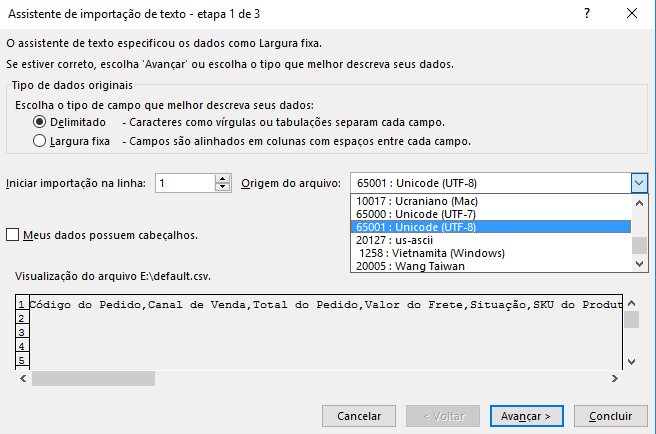
3 - Em "Origem do Arquivo", escolha "65001: Unicode (UTF-8)". Isso vai garantir que os acentos apareçam corretamente. Selecione a opção "Delimitado" e clique em "Avançar";


4 - Na seleção de delimitadores, marque apenas "Vírgula";


5 - Agora clique em "Concluir", dê um "OK" e sua tabela aparecerá.


Google Drive

1 - Para usar o Google Drive, acesse drive.google.com e faça Upload do Arquivo;


2 - Quando selecionar o arquivo para visualização, escolha "Abrir com o Planilhas Google".


Seguindo esse passo as planilhas ficam simples para análises operacionais.


01 abril 2021

Michelly Oliveira

Aprenda a corrigir os 20 erros mais comuns do WordPress


Com baixo custo de investimento e uma experiência de uso bastante intuitiva, o WordPress é, de longe, a ferramenta de CMS mais utilizada e respeitada no mundo.

De acordo com um estudo realizado pela W3Techs, a plataforma domina cerca de 60% do mercado, enquanto o segundo colocado alcança meros 5,2%.

Ainda assim, o WordPress não está livre de erros que atrapalham a experiência do visitante e prejudicam o usuário do serviço. O fato de ser open source — o que significa que é desenvolvido por um enorme número de colaboradores — contribui para que essas falhas sejam mais comuns.

Pensando nisso, elaboramos este texto para enumerar os 20 erros do WordPress que acontecem com maior recorrência. Para cada item, vamos indicar a melhor maneira de lidar com o problema.

Confira!

1. A tela branca da morte

O nome exageradamente alarmante não é por acaso. A chamada tela branca da morte é considerada por muitos a falha mais temida no uso da plataforma.

A explicação para isso é simples: o erro é caracterizado por uma tela branca, sem nenhuma informação adicional que possa indicar sua origem.

Portanto, é possível imaginar o desespero de um desenvolvedor ao se deparar com um problema cujas causas não são visíveis. Por isso, para lidar com a tela branca, pode ser preciso utilizar a técnica de tentativa e erro.

Aqui estão algumas possíveis soluções:

Ative o Debug

O Debug é, de forma simples, um caçador de erros. Uma vez que você ativa a aplicação, ela reúne todas as mensagens de erros escondidas e as exibe em uma página.

Dessa forma, você tem a oportunidade de entender as causas de um erro e tomar as devidas atitudes para corrigi-las.

Para ativar o Debug, acesse o FTP do seu domínio e abra o arquivo “wp-config-php”. Lá, você vai encontrar o código ( ‘WP_DEBUG’, false ). Basta substituir “false” por “true” e o processo de depuração terá início.

Utilize o tema-padrão

Em alguns casos, os temas ou plugins instalados enfrentam problemas de compatibilidade. Para verificar se essa é a causa da tela branca, retorne o tema para a opção-padrão e desative todos os plugins. Depois, reative um por um para tentar compreender qual pode estar causando o erro.

Aumente o limite de memória

Na maioria dos casos, a tela branca não tem ligação direta com a memória do site. Ainda assim, é possível que o website ultrapasse o limite-padrão de memória estabelecido no arquivo wp-config.php.

Para aumentar esse teto, adicione a seguinte linha de código: ( ‘WP_MEMORY_LIMIT’, ‘64M’ ). Se a causa da tela branca for relacionada à memória, isso resolverá o problema.

2. Erro interno do servidor

Quem nunca se deparou com a mensagem “500 internal server error” enquanto estava navegando pela internet? O erro interno do servidor é outro dos problemas mais assustadores para alguém que trabalha com o WordPress.

As razões para o problema são inúmeras. Portanto, as mesmas soluções apresentadas no tópico anterior servem para tentar localizar e resolver a causa. Além delas, você deve checar o seu arquivo .htaccess.

O .htaccess

Entre muitas outras funções, esse arquivo reescreve as URLs do seu website para que elas se tornem mais atrativas para os visitantes. Quando esse arquivo é corrompido, a mensagem de erro interno aparece.

Para checar se o .htaccess está, de fato, corrompido, vá até o gerenciador de arquivos e renomeie o código para “.htaccess/backup”.

Depois, teste se o seu website está de volta ao normal. Se a resposta for sim, visite a página de configurações de links permanentes e salve as mudanças realizadas.

3. Erro ao estabelecer conexão com o banco de dados


Se você trabalha com WordPress, provavelmente já se deparou com esse erro centenas de vezes. Trata-se do problema mais comum na plataforma, que pode ser causado simplesmente por uma queda no servidor do seu banco de dados.

Nesse caso, a única abordagem possível é tentar contatar o servidor e esperar ajuda.

Em outros casos, porém, o erro pode ser resolvido por você. Muitas vezes, a falha de conexão é resultado de credenciais erradas. Por isso, verifique se o nome de usuário e a senha foram inseridos de forma correta.

4. Perda da senha de administrador

Você pode se sentir um pouco constrangido por esquecer algo tão importante, mas não se preocupe, pois todos já passamos por isso. Em alguns casos, a recuperação de senha pode ser uma verdadeira dor de cabeça, mas, no WordPress, o processo não deve ser um problema.

A forma mais simples é clicar na opção “esqueci minha senha”, aguardar um e-mail de recuperação e, então, criar uma nova senha. Fez isso e não recebeu mensagem alguma? Sem pânico, isso também é comum e fácil de ser resolvido.

Para tal, você precisará logar no PHPMyAdmin e selecionar a database de seu site. Depois, siga os passos a seguir:

  • na lista de tabelas, selecione o wp_users;
  • encontre seu nome de usuário e clique em “editar”;
  • na coluna “user_pass”, ative a função MD5;
  • na barra de digitação, introduza sua nova senha;
  • confirme as edições.

5. Erro 404

Outro exemplo que todo usuário de internet conhece é o Erro 404, que ocorre quando uma página não é encontrada. Em muitos casos, o visitante tem acesso a todas as áreas do website, exceto uma página. Naturalmente, isso prejudica a experiência do usuário.

Na maioria dos casos, a resolução é bem rápida e simples. Visite a página de configuração de links permanentes e clique no botão para salvar mudanças. Isso vai forçar o WordPress a reescrever o arquivo .htaccess, provavelmente solucionando o problema.

6. Modo manutenção não pode ser desligado

Esse é um problema comum, mas que pode trazer muita dor de cabeça. Ocorre quando o WordPress é posto em manutenção para uma atualização e é interrompido antes da conclusão.

Isso faz com que o WordPress não seja capaz de configurar o website de volta para o modo normal, deixando-o constantemente em manutenção.

Para solucionar o erro, basta deletar o arquivo .maintenance no seu painel de controle e atualizar a página do seu website.

7. Tempo limite de conexão

Se o seu site apresenta tal erro, provavelmente você precisa melhorar o gerenciamento de memória. O problema acontece quando o WordPress não tem memória suficiente para operar.

Para solucioná-lo, desligue todos os plugins e volte para o tema-padrão da plataforma. Reconecte os plugins, um a um, para tentar identificar alguma anormalidade.

Se isso não acontecer, o problema é a memória. Então, um simples aumento na capacidade disponível resolverá o caso.

8. Barra lateral aparecendo abaixo do conteúdo

Uma barra lateral deve ser exibida ao lado do conteúdo, correto? Por isso, você pode se assustar ao se deparar com a barra lateral se deslocando para baixo dele. Isso acaba com a organização do layout da página e prejudica a usabilidade e a interatividade do site.

A causa para esse sintoma é, geralmente, um problema no código HTML presente em temas, plugins e widgets.

Por isso, pergunte-se se você realizou alterações recentes no código. Se sim, pode ter deixado passar algum detalhe que está, agora, prejudicando a exibição da barra lateral.

Uma dica é checar se o post específico está com o código <div> estruturado apropriadamente. A exclusão ou inclusão de um <div> extra pode ser o motivo para a desordem.

9. Upload de imagens travado

Como sabemos, as imagens são cruciais para o Marketing Digital, portanto, devem receber a devida atenção em um site ou blog. Por isso, é um contratempo enorme quando elas desaparecem do site, não conseguem concluir o upload ou aparecem quebradas.

Para começar, certifique-se de que o disco em seu provedor de hospedagem conta com espaço suficiente. Descartada a hipótese da falta de memória, esse erro provavelmente tem ligação com a alteração nas permissões de um ou mais arquivos.

Isso pode acontecer por diversos motivos. Talvez o servidor tenha realizado uma atualização ou um dos plugins instalados pode ter, erroneamente, mudado as configurações gerais de permissão. Contate o seu servidor e mude as permissões de volta para o normal.

10. Posts agendados não são publicados na hora correta

Uma das grandes qualidades do WordPress é o agendamento de posts, função que permite a automação de marketing em diversas estratégias. Trata-se de uma excelente mão na roda para gestores que não têm tanto tempo para realizar postagens frequentes.

Por outro lado, se o WordPress falhar e não postar o que estava agendado, toda a sua estratégia pode ser prejudicada. Para evitar a adversidade, você pode utilizar um plugin voltado para a identificação e reparo de erros no arquivo wp-cron.php, responsável pelo disparo de tarefas agendadas.

Entre os plugins disponíveis para esse propósito, um dos mais reconhecidos é o wp-missed-schedule. A cada 15 minutos, a aplicação faz um mapeamento do sistema para encontrar e publicar posts que tenham sido esquecidos pelo WordPress.

11. O WordPress não envia emails

Todos os erros do WordPress são prejudiciais de alguma forma. O fato de a plataforma não enviar e-mails tem um peso ainda maior, já que pode afetar diretamente a estratégia de e-mail marketing adotada por um enorme número de empresas.

O problema vem da própria plataforma. Em muitos casos, o host utilizado não é habilitado a enviar e-mails. Em outros, os provedores de serviços de email realizam uma verdadeira verificação anti-spam, o que pode vetar mensagens do WordPress por elas falharem na confirmação de sua origem.

Assim, a recomendação é que o WordPress não seja usado para alimentar sua newsletter ou fluxo de nutrição. Para isso, busque encontrar uma ferramenta de disparo de e-mail que atenda às suas necessidades.

12. Website marcado como inseguro pelo Google

Notoriamente, o Google preza pela experiência de seus usuários. Por isso, a empresa exibe um sinal de alerta quando um usuário tenta acessar uma página considerada insegura.

Se o seu site é uma dessas páginas, você pode estar perdendo oportunidades de negócio e desperdiçando tempo e dinheiro.

Para evitar esse transtorno, não veicule publicidades de qualidade e procedência duvidosas. Se as peças são ligadas a websites que distribuem material malicioso, seu site também será afetado.

13. Erro 502 Bad Gateway

Outro erro do WordPress que costuma intrigar seus usuários é o 502 Bad Gateway. Isso acontece quando a solicitação de acesso realizada por um usuário leva tempo demais para ser autorizada, sem que nenhum outro erro seja apontado.

O erro pode ser simplesmente uma falha temporária causada por um tráfego acima do usual, mas pode também ser resultado de um plugin ou tema contendo um código defeituoso. Portanto, se o problema persistir, siga os seguintes passos:

  • recarregue o website;
  • limpe o cache do browser;
  • desabilite o firewall;
  • atualize os temas e plugins.

14. A pasta de destino já existe

Ao tentar instalar um plugin ou tema, o desenvolvedor pode se deparar com uma mensagem afirmando que a pasta de destino já existe e que, portanto, a instalação falhou.

A causa é um detalhe tão bobo que pode muito bem passar despercebido. É provável que um dos plugins instalados anteriormente, por mais que seja diferente, tenha o mesmo nome daquele que você está tentando instalar. Nesse caso, basta renomear o arquivo.

15. 403 Forbidden — sem permissão para acessar

Essa mensagem de erro 403 é exibida quando o servidor não concede permissão para o acesso à alguma página.

Essa falha ocorre principalmente pelo uso de plugins de segurança do website que estejam configurados de forma ineficiente. Eles bloqueiam endereços de IP por considerá-los maliciosos, mesmo que não sejam.

O primeiro ponto a checar, mais uma vez, são os temas e plugins instalados. Desative-os e reative-os para averiguar se eles são os causadores do problema. Se não, você provavelmente está lidando com um problema nas permissões. Dessa forma, o servidor considera que você não tem permissão para acessar o conteúdo.

Se não, você provavelmente está lidando com um problema nas permissões. Dessa forma, o servidor considera que você não tem permissão para acessar o conteúdo.

Essa situação pode ser resolvida com um diálogo com o seu servidor de WordPress. Caso seja oferecido um bom serviço, certamente ele vai intervir para solucionar o problema sem deixar maiores sequelas.

16. Erro na atualização automática

Você sabe que as atualizações são imprescindíveis para evitar erros no seu WordPress, mas, eventualmente, algo pode dar errado e o processo falhar. A raiz do problema pode ser um plugin que, ao ser instalado, provocou alguma modificação inesperada.

Nesses casos, não se trata exatamente de um erro, mas uma alteração que está comprometendo o acesso ao instalador. Os principais sintomas são o painel admin lento e mensagens de erro ao tentar adicionar um plugin.

Nos arquivos de log, uma linha semelhante a essa pode ser encontrada:

PHP message: PHP Warning: Ocorreu um erro inesperado. Algo pode estar errado com o WordPress.org ou a configuração deste servidor. Se você continuar a ter problemas, tente o Fórum de Suporte. (O WordPress não conseguiu estabelecer uma conexão segura com o WordPress.org. Contate o administrador do servidor.) in web/wp-admin/includes/plugin-install.php on line 83.

Isso significa que o processo de instalação foi interrompido e o instalador está aguardando resposta. Em consequência disso, um arquivo oculto com o número de requisição ao PHP é criado.

Tal como no item 6, o problema deverá ser resolvido ao deletar o aquivo .maintence no painel de controle.

17. Erro de Sintaxe


Os erros de sintaxe ocorrem quando alguma regra da linguagem de programação é infringida. O problema pode ser causado por plugins instalados indevidamente, mas também acontece quando os usuários, acidentalmente, adicionam algum trecho de código incorreto nos scripts PHP do site.

A solução, portanto, é identificar o bloco de código no qual está o erro e corrigi-lo, e fazer isso é mais fácil do que imagina: a mensagem de erro que surge ao acessar o seu site contém o caminho completo do arquivo responsável e a linha defeituosa.

Se o local indicado for a pasta de um tema, desinstalá-lo pode resolver o problema. Por outro lado, se você realizou alguma alteração acidental no código do site, basta navegar via FTP até o arquivo indicado, clicar com o botão direito do mouse sobre a pasta e selecionar “Exibir/Editar” para abrir o editor.

Remover a linha indicada é o suficiente para resolver o problema em alguns casos, mas o ideal é analisar o código e corrigir os caracteres incorretos.

Se você não tem conhecimento em linguagem de programação, a última saída é restaurar o seu WordPress a partir de um backcup anterior ao erro.

18. Loop de redirecionamento no Login

    Você está prestes a acessar o painel do seu WordPress, insere seus dados corretamente, mas continua sendo redirecionado para a página de login, um loop de redirecionamento. Essa frustração é muito comum e, por vezes, nem está relacionada diretamente ao WordPress.

    A primeira coisa a ser feita nesse caso é limpar os cookies e o cache do seu navegador. O WordPress, assim como outras plataformas para blog, utiliza cookies para gerenciar seu conteúdo e autenticar sessões de login, mas erros podem ocorrer na geração desses arquivos.

    Se o problema surgiu logo após a instalação de um plugin, você poderá acessar o banco de dados do seu site utilizando um cliente FTP e desinstalar o plugin manualmente.

    Se ainda assim o redirecionamento persistir, é porque, provavelmente, o arquivo .htaccess está corrompido. Nesse caso, as orientações são as mesmas do item 2.

    19. Erro no Feed RSS

    O Feed RSS é um dos mais tradicionais meios de distribuição de conteúdo da internet. Com ele, os usuários podem receber as publicações de um blog em uma interface do navegador, mas seu uso mais frequente é na automação de marketing.

    Se o seu blog utiliza ferramentas de disparo de e-mail integradas ao RSS, provavelmente a primeira avaria que identificou foi a interrupção do envio das mensagens. A confirmação do problema está nas mensagens de erro exibidas no Feed do seu site.

    As falhas variam de acordo com o navegador utilizado, mas, em geral, a maioria dos erros é causada por alguma formatação incorreta. Visto que a linguagem XML utilizada nos Feeds RSS é muito rígida, basta um espaço indevido ou uma linha perdida para que o recurso pare de funcionar.

    Temas e plugins defeituosos, assim como alterações manuais no site, também podem provocar o erro. Entretanto, felizmente, existe um plugin para realizar esse tipo de reparo automaticamente: o Fix My Feed RSS Repair.

    20. Erro 503 — Serviço indisponível

    Esse é mais um dos erros do WordPress para testar a paciência do usuário. Como a mensagem não deixa claro o motivo do problema, as causas podem ser diversas: temas e plugins com bugs, servidores com recursos esgotados, falhas no servidor, mal comportamento de um script PHP e até ataques de hackers e softwares maliciosos.

    Os códigos que se referem a essa falha geralmente são:

    • 503 Error;
    • HTTP 503;
    • HTTP Error 503;
    • HTTP Server Error 503;
    • 503 Service Unavailable;
    • Http/1.1 Service Unavailable.

    O 503 é um erro semelhante à tela branca da morte, pois ambos obrigam o usuário a se tornar um verdadeiro caçador de falhas do WordPress. Os procedimentos listados no primeiro tópico também são válidos aqui, mas caso o problema continue, existem algumas outras hipóteses.

    Plugin bugado

    Para descobrir se algum plugin defeituoso está causando o problema, a maneira mais simples de descobrir é desativar e reativar todos eles. Via FTP, acesse a pasta wp-content, localizada no diretório do WordPress, e renomeie a pasta “plugins” para “plugins-old”. Isso desativará todos os plugins de uma vez só.

    Em seguida, renomeie a pasta “plugins-old” de volta para “plugins” e recarregue o seu site. Se o erro 503 não estiver mais lá, certamente é um plugin que causou o problema.

    Para identificá-lo, acesse o Painel e ative seus plugins, um a um, sempre recarregando o site a cada instalação. Quando o erro surgir, você saberá qual é o causador do problema. Por fim, basta excluí-lo diretamente do banco de dados.

    Problemas no servidor

    Se a origem do erro for alguma falha no servidor, na maioria dos casos, tudo voltará ao normal dentro de alguns minutos. Entretanto, se o erro persistir após todas as tentativas apresentadas aqui, será necessário acionar o suporte do seu serviço de hospedagem.


    Mesmo com todas as qualidades da ferramenta, alguns erros do WordPress são muito comuns, principalmente por se tratar de uma plataforma open source.

    Ao longo do texto, selecionamos alguns dos casos mais comuns e indicamos formas de resolvê-los. Ainda assim, dominar completamente a plataforma requer uma boa dose de prática — ou, simplesmente, a contratação de um serviço especializado no assunto.

    E aí, o texto ajudou você a entender e resolver algum problema no WordPress? Esperamos que sim!

    25 novembro 2020

    Michelly Oliveira

    Os tipos de registros A, AAAA, NS, CNAME, MX, PTR, SOA, TXT, SRV e SPF em um DNS


    O DNS, do inglês Domain Name System (Sistema de Nomes de Domínios), funciona como um sistema de tradução de endereços IP para nomes de domínios. Na verdade, é graças ao DNS que você pode digitar www.michellyconnolli.blogspot.com na barra de endereços do seu navegador para acessar este blog, e não um monte de números e pontos. O DNS é um protocolo amplo e complexo de se entender como um todo, possuindo vários tipos de registros e configurações, Hoje, vamos nos limitar a falar sobre a utilidade desse protocolo e seus principais tipos de registros.

    O que o DNS faz?

    O Servidor de Nome de Domínios serve para facilitar a nossa função de gravar ou utilizar o endereço de algo na internet.  Assim resumidamente, temos a função de um DNS: fazer com que ao digitar www.google.com num navegador, possamos atingir o endereço real correspondente X.X.X.X.

    Tipos de registros

    Existem diversos tipos diferentes de registros DNS disponíveis, no entanto, abaixo será mostrado apenas o que significam os mais comuns de serem encontrados durante o gerenciamento de um domínio:

    • A – O A, também conhecido por hostname, é o registro central de um DNS, ele vincula um domínio ou subdomínio a um endereço IP direto. Os registros de DNS do tipo A são a razão final da existência do sistema de resolução de nomes, e o tipo de registros que dá nome ao serviço. Este é, hoje, um dos dois tipos de registros que se destinam a fazer o que o nome diz… resolver nomes.
    • AAAA – A internet cresceu de tal forma que o número de IPs inicialmente disponíveis está praticamente esgotado e já não permite acompanhar o crescimento da rede. Hoje existem computadores numa grande percentagem de casas, e cada vez mais existe um computador na mão (ou no bolso) de casa pessoa (os SmartPhones). Para ultrapassar este problema foi criado um novo conjunto de endereços, designados com o nome IPv6. Sendo assim, registros AAAA executam a mesma função de A, porém, para um endereço IPv6.
    • NS – Name Server (Servidor de Domínio), especifica servidores DNS para o domínio ou subdomínio. Pelo menos, dois registros NS devem ser definidos para cada domínio. Geralmente, um principal e outro secundário.
    • CNAME – Significa Canonical NAME. Especifica um apelido (alias) para o hostname (A). É uma forma de redirecionamento.
    • MX – Sigla para Mail eXchanger. Aponta o servidor de e-mails. Pode-se especificar mais de um endereço, formando-se assim uma lista em ordem de prioridade para que haja alternativas no caso de algum e-mail não puder ser entregue. Na prática, quando temos um email do tipo email@example.com, devemos perguntar ao servidor de NS do domínio example.com qual é o servidor de email do domínio, isto é, qual o MX do domínio, e em seguida, enviar o email para esse servidor.
    • PTR – PoinTeR, aponta o domínio reverso a partir de um endereço IP.
    • SOA – Start Of Authority. Indica o responsável por respostas autoritárias a um domínio, ou seja, o responsável pelo domínio. Também indica outras informações úteis como número serial da zona, replicação, etc.
    • TXT – Refere-se a TeXT, o qual permite incluir um texto curto em um hostname. Técnica usada para implementar o SPF. Atualmente, uma das informações mais comuns – mas ainda não comum o suficiente – que podemos encontrar neste tipo de registros são as chaves públicas dos servidores de email, que podem ser utilizadas para validar que um email enviado como se tivesse origem num domínio aí tem de facto origem.
    • SPF – Sender Policy Framework, é uma tentativa de controle de falsos e-mails. Permite ao administrador de um domínio definir os endereços das máquinas autorizadas a enviar mensagens neste domínio.
    • SRV – Abreviação de SeRVice, permite definir localização de serviços disponíveis em um domínio, inclusive seus protocolos e portas. Este tipo de registros servem para indicar que servidores suportam cada tipo de serviço baseado no domínio para o endereçamento, isto é, em que o tipo de conta seja do tipo <utilizador>@<dominio.com>, com exceção do domínio que, sendo deste tipo (o endereçamento do email é do tipo acima), utiliza os domínio do tipo MX.
    • Outros– Implementações diversas de serviços implementam frequentemente alterações ao DNS para suportar outros tipos de registos, uns mais comuns do que outros, mas os registos acima são os mais comuns, e os que são suportados pelos RFCs recomendados pelo IEEE, o organismo responsável pela gestão dos RFCs que definem a maioria dos protocolos base da Internet.


    25 outubro 2020

    Michelly Oliveira

    Como ativar e usar o visualizador de fotos antigo no Windows 10


    Passo 1. Pressione o comando "Windows + R" para abrir o "Executar" e entre com o comando "regedit.exe" (sem as aspas);


    Passo 2. Uma mensagem de confirmação do UAC será aberta. Nela, clique em "Sim" para continuar;


    Passo 3. Agora, na lateral esquerda da janela do editor de registro, navegue até "HKEY_CURRENT_USER \ Software \ Classes \ .jpg". À esquerda, dê um duplo clique sobre "(Padrão)" e entre com o valor "PhotoViewer.FileAssoc.Tiff" (sem as aspas);


    Repita o procedimento acima, do terceiro passo, nas seguintes chaves:

    • HKEY_CURRENT_USER\Software\Classes\.jpeg
    • HKEY_CURRENT_USER\Software\Classes\.gif
    • HKEY_CURRENT_USER\Software\Classes\.png
    • HKEY_CURRENT_USER\Software\Classes\.bmp
    • HKEY_CURRENT_USER\Software\Classes\.tiff
    • HKEY_CURRENT_USER\Software\Classes\.ico

    Passo 4. Após fazer as alterações no registro, feche o editor e abra as configurações do Windows 10. Por lá, clique em "Apps";


    Passo 5. Por fim, em "Aplicativos padrão", clique em "Fotos" e escolha o "Visualizador de Fotos do Windows".


    Dessa forma, visualizador de fotos antigo do Windows 7 será executado sempre que você abrir uma foto.

    06 julho 2020

    Michelly Oliveira

    Siglas de executivos


    A adoção de termos em inglês por parte das empresas é algo cada vez mais comum. Você já deve ter se deparado com muitas palavras e expressões que não entendeu muito bem na hora e, até para se não se sentir deslocado, precisou pesquisar o significado depois.

    Para esclarecer algumas dúvidas, apresentamos o significado das famosas siglas destinadas aos diretores de diversas áreas em uma organização:

    CEO (Chief Executive Officer - Presidente Executivo)

    Diretor geral ou presidente da empresa, é o cargo que está no topo da hierarquia operacional.
    No Estados Unidos, o CEO de uma empresa é o grande chefe; a pessoa que está no comando de grandes decisões e negócios importantes da empresa. Embora este termo também seja usado em empresas britânicas, o CEO é mais comumente referido como o MD (Managing Director – Diretor Administrativo) no Reino Unido.


    CFO (Chief Financial Officer - Diretor Financeiro)

    Diretor financeiro, é o profissional que comanda a administração e planejamento financeiro da empresa.
    O CEO vai passar boa parte do seu tempo com o CFO, que está encarregado de manter o controle financeiro da empresa. A posição do CFO equivale a um Diretor Financeiro, ele deve ser capaz de produzir relatórios que ilustram o fluxo de dinheiro no negócio.

    VP (Vice-Presidente)

    O segundo no comando de uma empresa, o VP ajuda o CEO  a projetar a visão global do negócio e garantir que tudo esteja funcionando perfeitamente. Eles podem também substituir o  CEO em algumas ocasiões e terão autoridade para dizer a forma como as questões são tratadas. Em alguns casos, a empresa terá um VP para um componente específico do negócio, tais como o VP de Marketing que se reporta ao CEO sobre questões relacionadas com o departamento de marketing da empresa.

    CIO (Chief Information Officer)

    Diretor de Tecnologia da Informação, fica responsável por toda a informática de uma empresa.

    CMO (Chief Marketing Officer - Diretor de Marketing)

    Diretor de Marketing, coordena e administra todas as ações de Marketing da companhia.
    O chefe ou diretor de marketing tipicamente identificado pelo termo de CMO coordena todas ações de marketing e atividades relacionadas com a criação e entrega de valor para o cliente, aquisição de novos consumidores e a retenção e satisfação daqueles consumidores já fiéis.

    COO (Chief Operating Officer - Diretor de Operações)

    Diretor de Operações, é o braço direito do CEO e responsável por cuidar de perto do negócio da empresa.

    CTO (Chief Technical Officer)

    Diretor técnico, mais presente em empresas de TI e indústrias, dirige ações de cunho tecnológico e/ou científico.

    CPO (Chief Product Officer - Diretor de Produtos)

    Diretor de produtos, comanda as atividades relacionadas aos produtos da organização, como concepção, projeto e produção.

    CHRO (Chief Human Resources Officer)

    Diretor de Recursos Humanos, é o profissional que dirige as ações voltadas à gestão de pessoas e, muitas vezes, à comunicação interna da corporação.

    CCO (Chief Communications Officer - Diretor de Comunicação)

    Diretor de Comunicação, é o líder de comunicação corporativa e responsável pelas relações da empresa com a imprensa, os clientes e a comunidade.

    CLO (Chief Legal Officer)

    Diretor jurídico, é o responsável por proteger legalmente a empresa e deve garantir que as estratégias da companhia atendam as questões jurídicas.

    CKO (Chief Knowledge Officer)


    Diretor de Conhecimento, deve gerir o capital intelectual da organização e o conhecimento dos profissionais em relação ao negócio.

    Chairman (Presidente do Conselho)


    Saindo da linha dos “C alguma coisa”,  este é outro cargo importante, mas que não é definido por uma sigla e sim um termo. O presidente do conselho está num cargo tão alto quanto o CEO e toma muitas das decisões referentes à empresa e muitas vezes é o porta-voz da companhia.

    QC (Quality Control Manager – Diretor de Controle de Qualidade)


    É responsável por manter as linhas de produção funcionando e garantir que o produto final esteja de acordo com exigências de saúde e segurança.

    HR (Human Resources – Recursos Humanos)


    O departamento de HR, ou RH no Brasil, de qualquer empresa é responsável pelas relações entre empresa e funcionário Um gerente de RH cuida da contratação, demissão, e da reorganização do pessoal da empresa. Eles são muitas vezes responsáveis pela folha de pagamento e ações disciplinares.

    PR (Public Relations – Relações Públicas)


    O departamento de Relações Públicas tem a responsabilidade de manter uma imagem pública favorável para o negócio. A equipe supervisiona o relacionamento entre a empresa, outras organizações e o público. O PR tem relações próximas com o departamento de comunicação da companhia, pois mapeia os desejos e reações do público-alvo a fim de manter uma imagem positiva da companhia através das informações obtidas pelo departamento de mídia.

    PA (Personal Assistant  – Assistente Pessoal)


    Se trata de um secretário geral, responsável ​​por ajudar uma figura significativa na empresa. Suas responsabilidades do cotidiano podem ser extremamente variadas. Eles fazem as pequenas tarefas que seus empregadores não tem tempo de realizar, como reserva de voos, enviar e-mails, organizar calendários e executar tarefas pessoais.

    Admin (Administrative Assistant – Assistente Administrativo)


    Esses funcionários cuidam de todas as tarefas da rotina do escritório, tais como arquivamento, fotocópia, boletins, responder e-mails e atender a ligações. Eles garantem que tudo no escritório esteja funcionando de forma eficiente.


    Além desses termis temos também outros termos comuns usados nas empresas

    Staff


    Staff é um termo inglês que significa “pessoal”, no sentido de equipe ou funcionários. O termo é utilizado para designar as pessoas que pertencem ao grupo de trabalho de uma organização particular. Também se refere a um quadro de funcionários específicos da empresa, a equipe de aos recursos humanos, tecnologia, comunicação, etc.

    Stakeholder


    Outro termo que abrange várias pessoas. Stakeholder significa público estratégico e descreve uma pessoa ou grupo que tem interesse em uma empresa, negócio ou indústria, podendo ou não ter feito um investimento neles. Em inglês stake significa interesse, participação, risco. … Assim, stakeholder também significa parte interessada ou interveniente.der e-mails e atender a ligações. Eles garantem que tudo no escritório esteja funcionando de forma eficiente.

    08 maio 2020

    Michelly Oliveira

    Problema com ícone do Adobe Acrobat DC


    Recentemente tive um problema com o ícone do Adobe, ao abrir um arquivo.

    Quando abro clicando direto no arquivo no Windows Explorer, o ícone que aparece na barra de tarefas é o do aplicativo de fotos do Windows, embora abra no Adobe Reader normalmente.
    Na barra de título o ícone do aplicativo está correto, é o da Adobe também.
    E os ícones que aparecem na miniatura do arquivo também é o do Adobe Reader.
    Também verifiquei nos "Aplicativos Padrão" e o Adobe Reader está configurado para abrir os arquivos .pdf.

    Buscando na net, acabei encontrando a solução desse problema. Lembrando que a minha versão do Windows é a 10.

    1. Fui na pasta C:\ProgramData\Microsoft\Windows\Start Menu\Programs (copia e cola o endereço no Windows Explorer) e lá estava um atalho para o Acrobat com o ícone do fotos (mistério de como isso foi parar ali").
    2. Fui ao desktop e criei um novo atalho, apontando para o Acrobat.exe, e dei-lhe o mesmo nome do atalho que está errado na tal pasta.
    3. Movi o atalho do desktop para a tal pasta, sobrescrevendo-o.
    4. Abri um arquivo .pdf e agora estava exibindo corretamente.                 

    07 abril 2020

    Michelly Oliveira

    Erro no WordPress: Briefly unavailable for scheduled maintenance


    Recente tive um problema do Wordpress ficar "preso" na página de manutenção, pesquisado na net, encontrei a solução abaixo. Mas primeiro, uma breve explicação do porque o problema acontece.

    O que é?

    Quando se atualiza um plugin ou tema, o WordPress por padrão, se coloca em modo de manutenção temporário. Quando aparece a mensagem "Briefly unavailable for scheduled maintenance" (ou em português "Brevemente indisponível para manutenção programada"), trata-se de uma notificação gerada pelo WordPress que alerta os visitantes sobre o que está acontecendo com o site.

    Digamos que você esteja atualizando seus plugins e alguém acesse seu site durante o processo. Eles veriam essa mensagem de notificação.  Esta mensagem é um comportamento normal do aplicativo.

    Quando alguma atualização acontece, o WordPress cria um arquivo ".maintenance" no diretório raiz da instalação. Quando o script de atualização é concluído, o WordPress remove automaticamente o arquivo ".maintenance".

    Entretanto, se por algum motivo, o script de atualização é interrompido ou expira (seja pelo servidor de hospedagem ou pelo próprio aplicativo) o arquivo não vai ser removido e essa mensagem vai passar a ser exibida continuamente por todas as páginas do site.

    Como Resolver?

    Exclua manualmente o arquivo ".maintenance".

    Siga os seguintes passos:
    1. Faça login no seu servidor de FTP utilizando algum programa (exemplo: Filezilla);
    2. Localize o local onde está o seu site em WordPress (onde você encontrará pastas para o conteúdo, wp-admin, wp-content e wp-includes);
    3. Procure pelo arquivo chamado ".maintenance";
    4. Delete esse arquivo;
    5. Atualize o seu site WordPress que o mesmo estará funcionando novamente.

    Fonte: Hostnet
    Michelly Oliveira

    Resolver erro fatal: max_execution_time no Wordpress


    Recentemente tive o problema de dar um erro ao atualizar um plugin. O erro foi ocasionado pela demora nessa atualização causando o travamento do front do wordpress na página de manutenção.
    Então, eu tive dois problemas:

    1. Travamento da tela de manutenção;
    2. Demora no processamento de uma requisição, o que causou o excedimento do tempo máximo de execução de uma requisição.

    Nesse post vou ensinar como corrigir esse problema do tempo máximo de execução, na verdade aumentar esse tempo máximo para tentar evitar que o erro ocorra. Esse erro (max_execution_time) significa que o script PHP que você estava executando demorou mais para do que o limite de tempo permitido, portanto, ele foi interrompido.

    Encontrei, basicamente, três formas de resolver esse problema:

    Opção 1 - Instalando plugin Wordpress de tempo máximo de execução excedido
    Opção 2 - Editando o arquivo .htaccess  manualmente
    Opção 3 - Mudando o valor do max_execution_time via CPanel
    Opção 4 - Editando o arquivo wp-config.php do Wordpress
    Opção 5 - Editando o arquivo php.ini do PHP

    Opção 1 – Instalando Plugin WordPress de Tempo Máximo de Execução Excedido

    O WordPress tem uma comunidade enorme então é bem provável encontrar um e até mais plugins para cada funcionalidade que você necessita. E claro que isso acontece se você precisa aumentar o tempo máximo de execução – você pode instalar o plugin WP Maximum Execution Time of 30 seconds Exceeded para corrigir esse erro.
    Este plugin modifica seu arquivo .htaccess para aumentar o limite máximo de tempo de execução. Depois de instalar este plugin não há nada mais que você precisa fazer, tudo é feito pelo plugin.
    Não há nenhuma página de configurações para o plugin, portanto, se você quiser desfazer qualquer alteração, basta remover o plugin e então as alterações em .htaccess serão desfeitas.

    Opção 2 – Editando o arquivo .htaccess manualmente

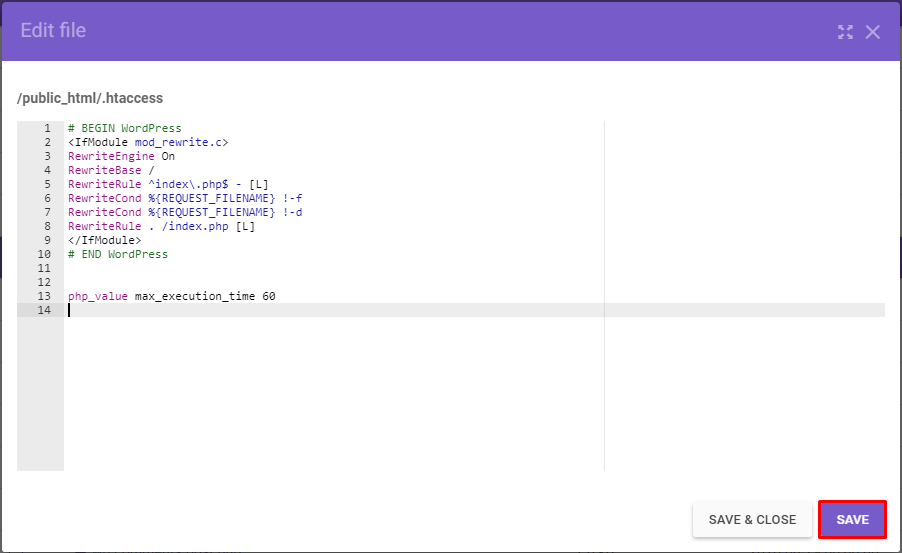
    Se você já tem muitos plugins instalados e não quer adicionar mais um ou se o plugin instalado não corrigiu o problema, você pode editar o arquivo .htaccess manualmente para aumentar o limite máximo de tempo de execução. A maneira mais fácil é usar o Gerenciador de Arquivos localizado no painel de controle da sua hospedagem.
    Você precisará digitar o seguinte código na parte inferior do arquivo .htaccess e salvá-lo:


    php_value max_execution_time 60


    Isso irá aumentar o tempo máximo de execução em 60 segundos (1 minuto). Se ainda você tiver o mesmo erro, você pode tentar aumentar o valor ainda mais – para 120/180/300 segundos e assim por diante.

    Opção 3 – Mudando valor do max_execution_time via cPanel

    Se você está usando o cPanel, então você pode aumentar o max_execution_time diretamente via cPanel. Vá para a seção Select PHP Version.


    Agora clique no link Switch To PHP Options.


    Aumente o valor do campo correspondente ao max_execution_time. Normalmente, este campo já aparece com 30 segundos como padrão, em nosso exemplo iremos aumentar para 60 segundos. Clique Apply para salvar as mudanças.


    Opção 4 – Editando o arquivo wp-config.php do Wordpress

    Se, assim como na Opção2, você não quer adicionar mais um plugin, você pode editar o arquivo wp-config.php manualmente para aumentar o limite máximo de tempo de execução. A maneira mais fácil também é usar o Gerenciador de Arquivos localizado no painel de controle da sua hospedagem.
    Você precisará digitar o seguinte código na parte inferior do arquivo wp-config.php (nesse exemplo vamos aumentar para 300) e salvá-lo:


    set_time (300);


    Opção 5 – Editando o arquivo php.ini

    Essa opção, geralmente, é utilizada localhost ou em "servidor próprio", onde você tem acesso aos arquivos de  configurações do servidor, ao contrário das hospedagens. Nessa opção iremos alterar o arquivo php.ini localizado na pasta do servidor php da sua máquina. Esta pasta pode estar localizada em locais diferentes da máquina, a depender da configuração da mesma. Aqui estou utilizando o SO Windows e o XAMPP, portannto, este arquivo encontra-se no seguinte caminho de minha máquina: 


    c:/"local_instalacao_xampp"/php/php.ini

    Será preciso  procurar o código abaixo e aumentar o valor, no exemplo também foi aumentado para 300:

    max_execution_time = 300


    E é isso, você conseguiu aumentar o limite do max_execution_time com sucesso no seu site.


    Fonte: Hostinger e Thimpress